USBテクノロジー
転送が完了したら、取り出してください。信頼性の高いUSB取り外し手順です。
動作中に電源ケーブルを抜くのではなく、オペレーティングシステムの削除プロセスを使用し、デバイスがビジー状態であることを示すメッセージに応答してください。
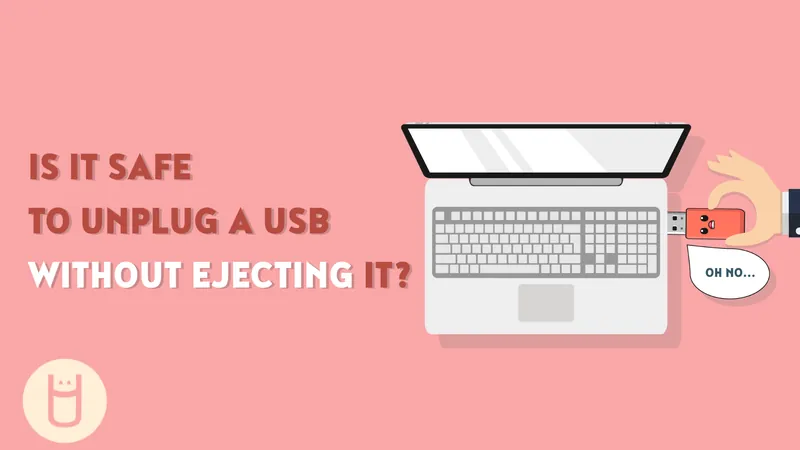
ウィンドウを閉じただけでは確認は完了しません。ファイルマネージャのウィンドウを閉じたからといって、すべてのアプリケーションがドライブの使用を終了したとは限りません。ドキュメントがまだ開いている場合や、コピー処理がまだ実行中の場合、あるいはシステムに保留中のストレージアクティビティがある場合があります。USB Memory Directの取り外しガイドでは、イジェクトが便利な習慣である理由を説明する際に、この点を強調しています。
具体的な動作は、オペレーティングシステム、デバイス、ストレージの設定によって異なります。誤ってケーブルを抜いたからといって必ずしもファイルが失われるわけではありませんが、書き込みが中断されるとデータが不完全なままになる可能性があります。
簡単な手順で、ドキュメントの保存を完了し、コピー操作が完了するまで待ちます。ドライブを使用しているファイルやアプリケーションを閉じます。次に、該当するデバイスに対して、オペレーティングシステムの通常の取り出し操作または安全な取り外し操作を選択します。確認メッセージが表示されるか、使用可能なボリュームからドライブが消えるまで待ってから、物理的に取り外してください。
システムがデバイスがビジー状態であると報告した場合、強制的に削除を繰り返すのではなく、原因を調査してください。開いているドキュメント、メディアの再生、バックグラウンドで実行されている操作などを確認してください。原因が不明な場合は、オペレーティングシステムの指示に従ってください。
コネクタは優しく扱ってください。ケースをポートに押し付けてねじったりせず、ドライブをまっすぐ引き抜いてください。必要に応じて、ノートパソコンやハブを支えて、ドライブと一緒に動かないようにしてください。装飾的な筐体は持ちやすいですが、突き出た装飾をてことして使用しないでください。
既に中断が発生している場合は、信頼できる通常のセットアップでのみドライブを再接続し、関連ファイルを元のコピーと照合してください。重要なデータが破損または欠落していると思われる場合は、復旧方法を検討している間は、そのドライブに新たなデータを書き込まないでください。貴重な作業データは別のコピーを保管しておき、一度の引き継ぎ作業の中断が唯一のバージョンの喪失につながることのないようにしてください。
ソース情報
www.usbmemorydirect.com · 公開されている製品情報に基づいた編集ガイド。
会話に参加しよう
役立つ質問や共有したい経験はありますか?ぜひ会話を始めてください。