USB 기술
전송을 완료한 후 USB를 제거하세요: 믿을 수 있는 USB 제거 방법입니다.
운영 체제의 제거 절차를 사용하고, 사용 중일 때 전원을 뽑는 대신 장치 사용 중 메시지에 응답하십시오.
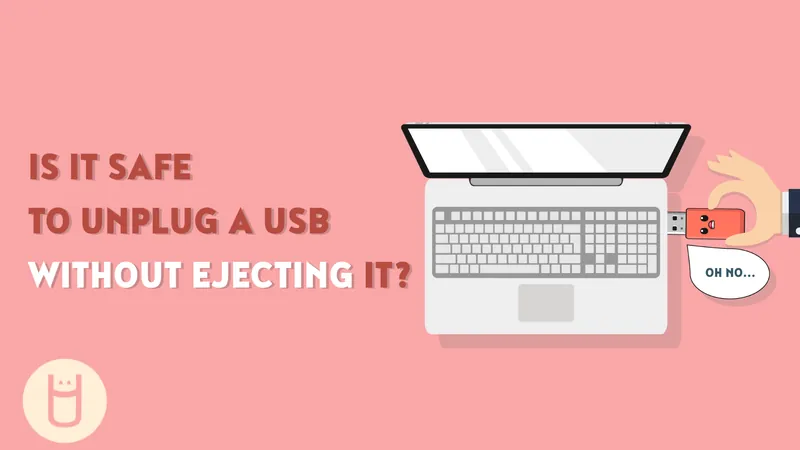
창을 닫는다고 모든 점검이 끝나는 것은 아닙니다. 파일 관리자 창을 닫는다고 해서 모든 애플리케이션이 드라이브 사용을 종료한 것은 아닙니다. 문서가 여전히 열려 있거나, 복사 작업이 진행 중이거나, 시스템에 저장 장치 관련 작업이 남아 있을 수 있습니다. USB 메모리 다이렉트의 제거 가이드에서는 이러한 차이점을 강조하며 드라이브를 완전히 꺼내는 것이 왜 유용한 습관인지 설명합니다.
정확한 동작 방식은 운영 체제, 장치 및 저장 장치 설정에 따라 다릅니다. 실수로 플러그를 뽑는다고 해서 항상 파일이 손실되는 것은 아니지만, 쓰기 작업이 중단되면 데이터가 불완전하게 남을 수 있습니다.
간단한 절차를 따르세요. 문서 저장을 완료하고 복사 작업이 완료될 때까지 기다립니다. 드라이브를 사용 중인 파일과 응용 프로그램을 닫습니다. 그런 다음 운영 체제에서 제공하는 일반적인 꺼내기 또는 안전 제거 기능을 선택하여 해당 장치를 제거합니다. 확인 메시지가 표시되거나 드라이브가 사용 가능한 볼륨 목록에서 사라질 때까지 기다린 후 물리적으로 분리합니다.
시스템에서 장치가 사용 중이라고 표시되면 장치를 강제로 제거하지 말고 원인을 파악하십시오. 열려 있는 문서, 미디어 재생 및 백그라운드 작업을 확인하십시오. 원인이 불분명한 경우 운영 체제의 안내를 따르십시오.
커넥터를 조심스럽게 다루세요. 케이스를 포트에 비틀지 말고 드라이브를 똑바로 당겨 빼내세요. 필요한 경우 노트북이나 허브를 받쳐서 드라이브와 함께 움직이지 않도록 하세요. 장식적인 하우징은 잡기 편할 수 있지만, 돌출된 장식을 지렛대처럼 사용하지 마세요.
이미 작업이 중단된 경우, 정상적이고 신뢰할 수 있는 설정 절차를 통해서만 드라이브를 다시 연결하고 관련 파일을 원본과 대조하여 확인하십시오. 중요한 데이터가 손상되었거나 누락된 것으로 나타나면 복구 방법을 결정할 때까지 해당 드라이브에 추가 데이터를 쓰지 마십시오. 중요한 작업물의 사본을 따로 보관하여 작업 중단으로 인해 유일한 원본 파일을 잃어버리는 일이 없도록 하십시오.
출처 정보
www.usbmemorydirect.com · 공개된 제품 정보를 바탕으로 작성된 편집 가이드입니다.
대화에 참여하세요
공유하고 싶은 유용한 질문이나 경험이 있으신가요? 대화를 시작해 보세요.